なにをするアプリ?
WMX3.6から見かけるようになったアプリです。OS起動時にひょっこり出てくると思います。ランチャーアプリですね。このアプリからConsole(軸の座標を見る)やMotionScope(グラフ表示)を立ち上げる事が多いです。
公式ドキュメントはC:\Program Files\SoftServo\WMX3\Doc\JP\WMX3Agent_UserManual_JP.pdfに配置されています。この記事ではユーザー目線で使用する項目の説明をいたします。
開発中によく使う機能
WMXの再起動
開発中にコード処理を途中で中断する事があります。その場合、プロセスが残ったままになってしまいます。その状態でもう一度自作アプリを起動すると挙動がおかしくなります。その場合はWMXの再起動を行えば再開できます。Windows再起動まで行う必要はありません。
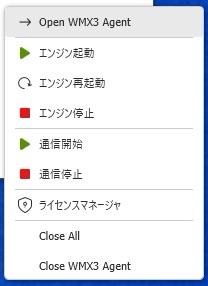
方法は、タスクバーアイコンを右クリックします。
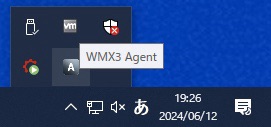
“エンジン再起動”でリアルタイムOSもリセットされます。
WMXが起動しないときの原因調査
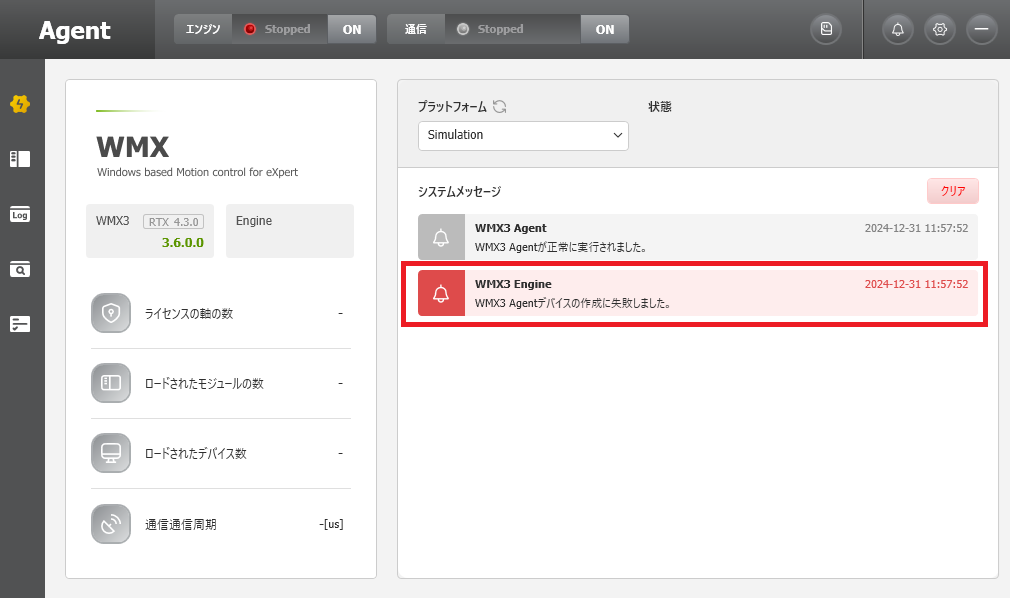
システムメッセージが出ていますので、こちらから推測してください。
よく見るエラーは2つです。
・「NICボード設定を確認してください」→ EtherCAT通信に失敗している。→対応していないNICで通信を行おうとしたなど→この記事を参照してください
・「WMX Agentディバイスの作成に失敗しました」→ライセンスUSBドングルが抜けている。→ドングルのLEDが点灯しているかを確認してください。
WindowsOSの設定
設定確認
この機能はありがたいです。新しいパソコンをセットアップするとき、WindowsアップデートOFFは手順が多いので間違えがちです。
WindowsアップデートをOFFを行わない状態で状態診断を行ったら以下の画面になりました。いいですね。
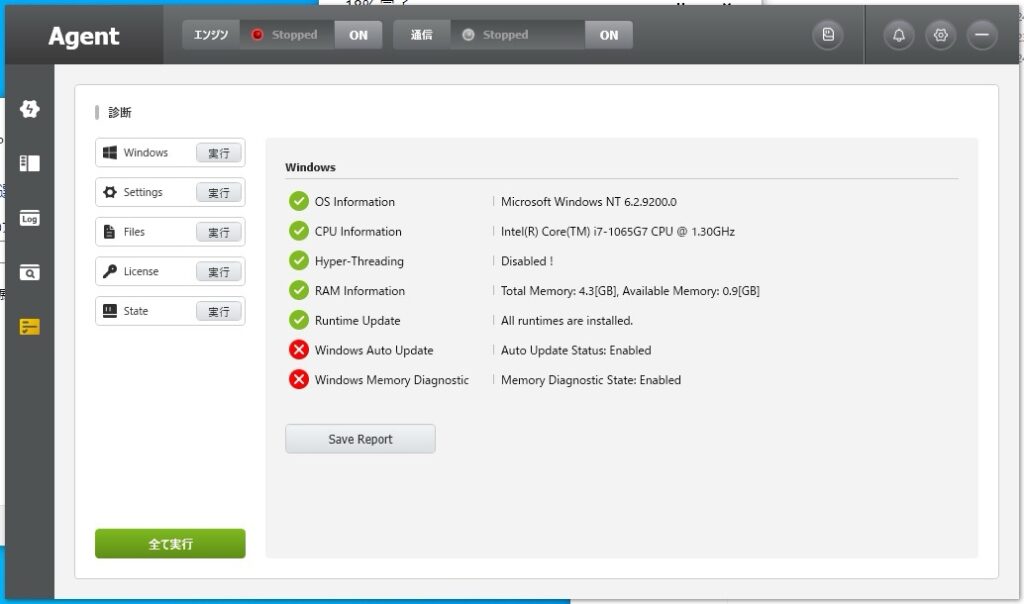
WMXの初めの第一歩として”全て実行”ボタンを押しましょう。 OSの設定はこちらの記事を参照してください。
Windows起動時の設定
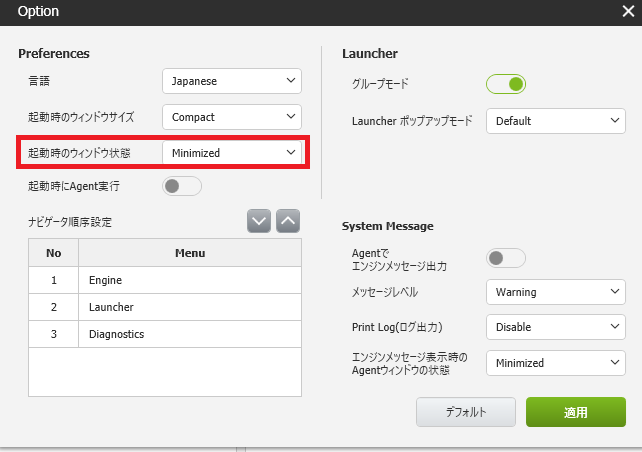
装置でWMXを使用するとき、お客さんにAgent画面を出したら「なんだこれ?」の問い合わせが面倒なので、表示させないようにします。
WMX機能の有効化
電子カムをWMXで使えるようにするために、以前はC:\ProgramFiles\SoftServo\WMX3 の Module.iniファイルを直接編集していましたが、このアプリで有効にすることができるようになりました。
AdvancedMotionモジュールに含まれる機能を有効にする必要があります。詳しくはこちらの記事を参照してください。
設定ボタンを押します。
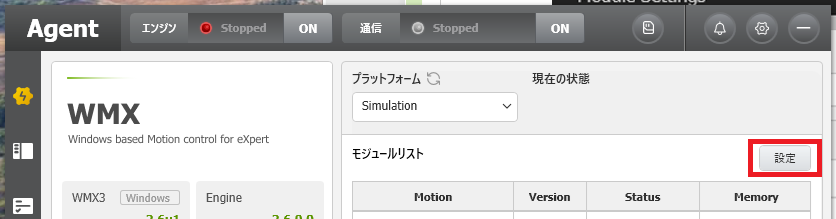
必要な機能にチェックを入れます。
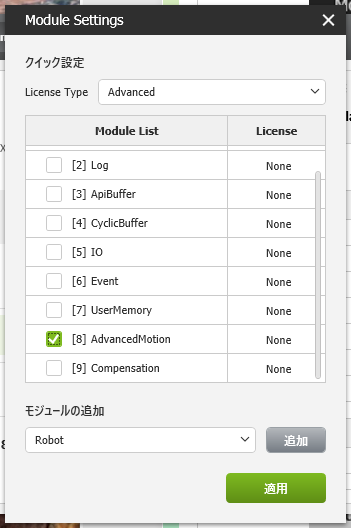
適用を押します。
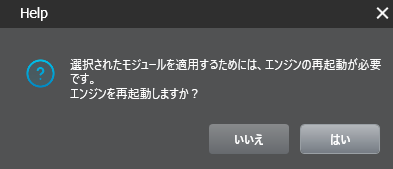
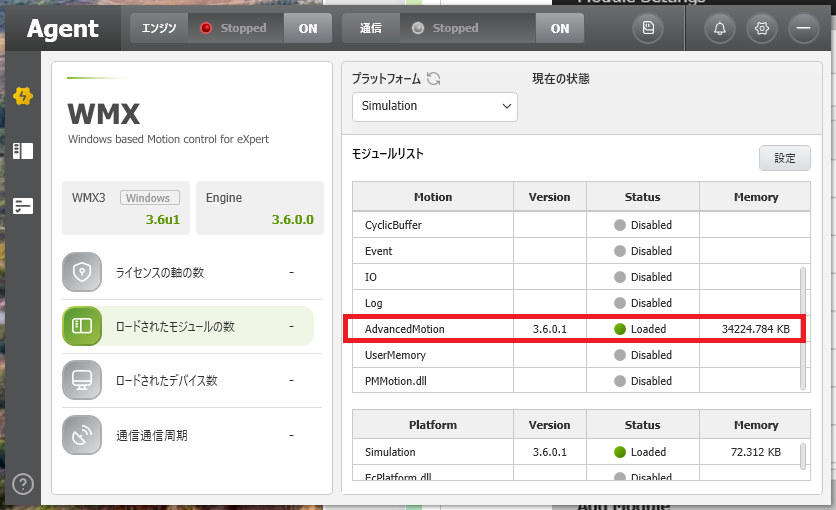
有効になりました。
おわりに
ツールの機能が充実してくると、WMXが使いやすくていいですね。
Agentアプリの画面構成
タスクバーのアイコンをダブルクリックするとメインウィンドウが開きます。画面は大きく3つのエリアに分かれています。上部にステータスバー(WMXエンジンの状態表示)、中央にタブメニュー(各機能への切り替え)、下部にシステムメッセージログが表示されます。
タブは「ホーム」「OS設定」「モジュール設定」「ログ」などが並びます。開発フェーズでよく使うのはホームタブのエンジン再起動と、OS設定タブの診断機能です。
システムメッセージ一覧と対処法
Agentのシステムメッセージタブには、WMXエンジンの起動履歴や警告が記録されます。よく見るメッセージと対処法を以下にまとめます。
| メッセージ | 原因 | 対処 |
|---|---|---|
ログファイルの場所と確認方法
WMX AgentはWindowsイベントログとは別に、専用のログファイルを生成します。保存場所はデフォルトで以下のパスです。
C:\ProgramData\SoftServo\WMX3\Log\日付ごとにファイルが作成され、エンジン起動・停止・エラーの履歴が記録されます。トラブル発生時は最新のログファイルをテキストエディタで開いて確認するのが最初の手順です。Agentのログタブからも直接参照できます。
よくある質問
OS起動時にAgentウィンドウを表示させたくない
Agentの設定から「スタートアップ時に最小化」または「タスクトレイに格納」を選択してください。装置納品時はこちらの設定を推奨します。オペレーターにとって不要なウィンドウを表示しないことで問い合わせを減らせます。
エンジン再起動で解決しない場合は?
エンジン再起動で改善しない場合はWindowsを再起動してください。それでも起動しない場合は、システムメッセージとログファイルを確認して原因を特定します。NIC設定・ドングル状態・RTXライセンスの3点が主な原因です。